「パソコン パスワード 入力 できない」。ログイン画面やサインイン画面で、パスワード欄に文字が入らない、カーソルが動かない、キーボード操作が効かない――そんな状況に直面すると、誰でも焦ります。けれど結論から言えば、多くのケースは“パスワードそのもの”ではなく、“入力できる状態が作れていない”ことに原因があります。ここでは、よくある原因を切り分けながら、最短ルートで復旧できる可能性を探ります。
まず最初に確認したいのは、症状のタイプです。たとえば「パスワード欄をクリックしても入力できない」「文字は表示されないがキーは反応している気がする」「入力するとエラーが出る」「キーボード全体が無反応」など、見え方が違います。同じ“入力できない”でも、原因がまったく別のことがあります。以下の手順は、症状に近いものから試してください。
最もありがちな誤解は、「パスワードが間違っているのでは?」と思い続けてしまうことです。実際には、パスワード欄に入力が入っていないだけ、というケースが多くあります。入力が物理的に受け付けられていない場合、正しいパスワードを入れても成立しません。だからこそ、最初の一手は“入力が機能しているか”の確認です。
まずやるべき切り分け:キーボードは生きているか
ログイン画面で入力ができないとき、真っ先に試したいのは「キーボードがそもそも反応しているか」の観察です。たとえば、別のキーを押したときに挙動が変わるかを見ます。画面上にカーソルが動くか、何かが反応するか、NUMやCapsのようなランプが点滅するか。反応が一切ないなら、パスワード画面の問題というより、入力装置側のトラブルが濃厚です。
特に見落とされがちなのが、USB接続のタイミングです。PC起動後すぐにUSBキーボードを挿した場合、ログイン画面で認識されないことがあります。対処は単純で、いったんキーボードを抜き差しして、PC側が確実に認識する状態にします。可能なら、別のUSBポートへ差し替えるのも有効です。差し替えで改善するなら、ポートの相性や不具合が原因の可能性が上がります。
同様に、ワイヤレスキーボードなら電池切れも疑ってください。パスワード欄は“入力できない”ように見えるのに、実は信号が弱くて受け付けていない、ということがあります。電池を交換するか、有線に切り替えられるなら最短で切り分けができます。
NumLock・CapsLock・言語設定:入力はしているのに通らない代表例
パスワード入力でつまずくとき、入力が「できていない」ではなく「通らない」ケースもあります。その場合、NumLockやCapsLockが原因のことがよくあります。ログイン画面によっては、入力された文字が表示されない(通常は表示されません)ため、切り分けが難しいだけです。数字を含むパスワードなら特に注意しましょう。
たとえば、NumLockがオンの状態とオフの状態で、テンキーから入力される数字の挙動が変わります。数字を入れるはずがうまく入っていない、という状況が起こり得ます。ログイン画面でNumLockランプがあるなら状態を確認し、可能なら切り替えてから再度試してください。
さらに、キーボードの“言語(レイアウト)”も要注意です。US配列や日本語配列など、同じキーでも出る文字が違うと、パスワードは一致しません。ログイン画面で入力が効いているのに認証されない場合、キーボード配列が別の設定になっている可能性があります。日本語入力にしているつもりが、実は英語配列になっている――こうしたズレは、見た目では判別しづらいのが厄介です。
「文字が入らない」なら、入力欄がアクティブになっていない可能性
画面上のパスワード欄がクリックできているように見えても、実際にはフォーカスが合っていないことがあります。特に、リモートデスクトップ接続中や、セッション切り替え直後だと起きやすいです。クリックしてもダメなら、一度クリック位置を変えてみたり、画面をタップ/クリックし直したりしてください。
タッチパネルのある機種では、誤タップや画面キーボードの挙動が影響する場合があります。キーボード入力が不安定なら、画面キーボード(オンスクリーンキーボード)を試すのも手です。Windows系なら、ログイン画面で“簡単操作”や“オンスクリーンキーボード”への導線が見えることがあります。画面上で入力できるなら、物理キーボード側の問題が濃くなります。
Windows:よく効く対処の順番
Windowsで「パソコン パスワード 入力 できない」と感じる場面では、順番が大事です。最初から高度な復旧に行く必要はありません。まずは入力装置と設定を疑い、その後にログイン画面の挙動を見ます。以下は、比較的試しやすい流れです。
1つ目は、入力装置の確認です。USBを挿し直す、別ポートに変更する、ワイヤレスなら電池交換、有線に切り替え――ここは基本ですが、解決率が高いのも事実です。次に、NumLockやCapsLock、キーボード配列のズレを疑います。最後に、画面キーボードが使えるかを見ます。画面キーボードで入力できるなら、物理キーボードのドライバや接続状態が原因の可能性が上がります。
2つ目の観点は「セーフモード」や回復環境に進むべきかどうかです。ログイン自体が先に進まず、通常の手順だけでは状況が変わらない場合に検討します。ただし、デバイスや管理者設定によって手順が変わるため、画面に出る選択肢に従うのが安全です。無理に作業を増やすより、“入力できる手段”が確保できるかを先に探してください。
注意点もあります。パスワード欄が入力を受け付けない状態で、間違えた試行を繰り返し続けると、セキュリティ設定によってはロックがかかる場合があります。まずは一呼吸置いて、「入力が本当に入っているか」「表示と挙動が一致しているか」を確かめながら進めるのが得策です。
Mac:ログイン画面で入力できないときの見取り図
Macでパスワード入力ができない場合、まずは“キーボードが反応していない”のか“パスワード欄に反応していない”のかを分けます。Bluetoothキーボードなら、電源やペアリングの状態を確認し、有線キーボードが使えるなら一度切り替えるのが早いです。
次に、ログイン画面の操作として、画面上の入力がどこまで効いているかを確認します。Macは入力の方式やアクセシビリティ機能が絡むと、表示や挙動が変わることがあります。画面キーボードのような代替入力が使えそうなら、まずそこから道を作ります。
それでもダメなら、管理者権限や機器固有の設定が関係している可能性があります。Macの回復や再起動手順は、機種(Intel / Appleシリコン)で入口が変わります。ここは“あなたのMacに表示される指示”に従うのが安全です。ログイン画面で入力が成立しない問題は、原因がソフトとハードのどちらにも転び得ます。
よくある原因ランキング:この順で疑うと早い
再発防止の観点も含め、原因をざっくり優先順位で並べます。これは断定ではなく、実務で遭遇しやすい順の目安です。
・キーボードの接続問題(USBの差し込み、ポート不具合、無線の電池切れ)
・CapsLock/NumLock/キーボード配列のズレ(入力はしているが認証できない)
・ログイン画面のフォーカス不一致(クリックしても入力が入らない)
・一時的な不具合(再起動や再接続で改善するケース)
・入力装置ドライバやシステム側のトラブル(代替入力で切り分け)
この中で一番確認が簡単なのは接続とランプです。ランプが点くのに入力が入らないなら、次はフォーカスや配列、代替入力の利用へ進めます。代替入力ができるなら、物理キーボード側でほぼ決着します。
画像付きの道案内:確認するときの“観察ポイント”
「パソコン パスワード 入力 できない」と言っても、現場では“観察”が答えになります。ここで言う観察ポイントは、失敗しやすい観点を先に潰すためのものです。
まず、押したキーに対して画面が変わるかどうか。次に、NumLockやCapsLockなどのランプが変化するか。最後に、代替入力(画面キーボード)で入力できるか。ここまでが揃うと、原因がかなり絞れます。
また、同じパスワードでも別デバイスでは入力できる場合があります。スマートフォンでテキストを見ながら入力するなど、入力方法を変えるだけで正常化することもあります。焦ってパスワードを変更し始める前に、“入力経路”を変える試みは価値があります。
それでも解決しないとき:パスワードを“リセット”する前に
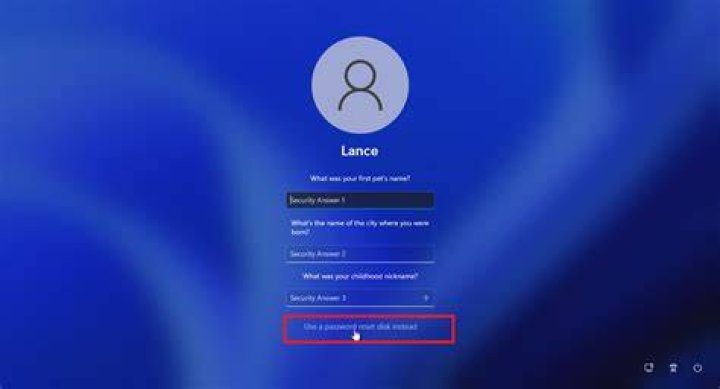
代替入力もダメで、物理キーボードも確実に反応しているのにログインが成立しない――その場合、パスワードのリセットを検討したくなるのは自然です。ただ、ここで一度立ち止まってほしいのは「入力が成立しているかどうか」です。パスワードの変更やリセットは、手間や影響が出ます。だからこそ、その前に“本当に入力できていないのか/違う文字が入っているのか”を最優先で確認します。
たとえば、数字や記号を含むパスワードで、テンキー入力が効いていないだけ、という場合もあります。パスワードを疑う前に、配列とNumLock、入力方式を点検してください。逆に、物理キーボードが完全に無反応なら、別のキーボードで試すのが筋です。これを飛ばしてリセットに行くと、別の問題が残り続けることがあります。
再発を防ぐ:次に困らないための小さな習慣
最後に、同じトラブルを繰り返さないための“地味だけど効く”対策をまとめます。最初のログインでつまずいたときほど、次回のために整えておく価値があります。
・キーボードの接続や電池状態を把握する(特に無線)
・NumLock/CapsLockの状態を習慣として意識する
・パスワード入力のとき、キーボード配列が意図通りか確認する
・画面キーボードの有無を把握しておく(緊急時の道を作る)
・可能なら、ログイン情報の管理方法を見直す(メモの保管場所も含めて安全に)
「パソコン パスワード 入力 できない」は、暗号が壊れた話ではなく、入力の入口が詰まっている話であることが多いです。だから、焦りで手を広げるより、入力装置と設定、画面のフォーカスという“足元”を順に確かめるのが一番の近道になります。今この瞬間も、あなたのPCは動いています。正しく入力できる状態へ戻すだけで、道は開けます。
要点を整理すると、(1) まずキーボードが反応しているかを切り分け、(2) NumLockやCapsLock、配列のズレを確認し、(3) フォーカスや代替入力を試して入力経路を作る、(4) それでもダメなら回復手段やリセット手順を検討する――この流れが現実的です。次に同じ壁にぶつかったときは、今のチェック観察がそのまま武器になります。
Sources [Microsoft サポート(サインイン/ログインに関する一般情報)](https://support.microsoft.com/) — one per line